云客工作手机初始化操作指引
📕 提示:当前为网页精简展示版,包含原始文档中的主要文字和截图。如需高清截图或转发给客户,请 下载原始 .docx 文档。
云客工作手机初始化操作指引
工作手机注册完成后,主要通过以下步骤进行开通使用。
更多详细的操作指引和功能设置请查看操作手册。
登录PC端后台添加员工基本信息
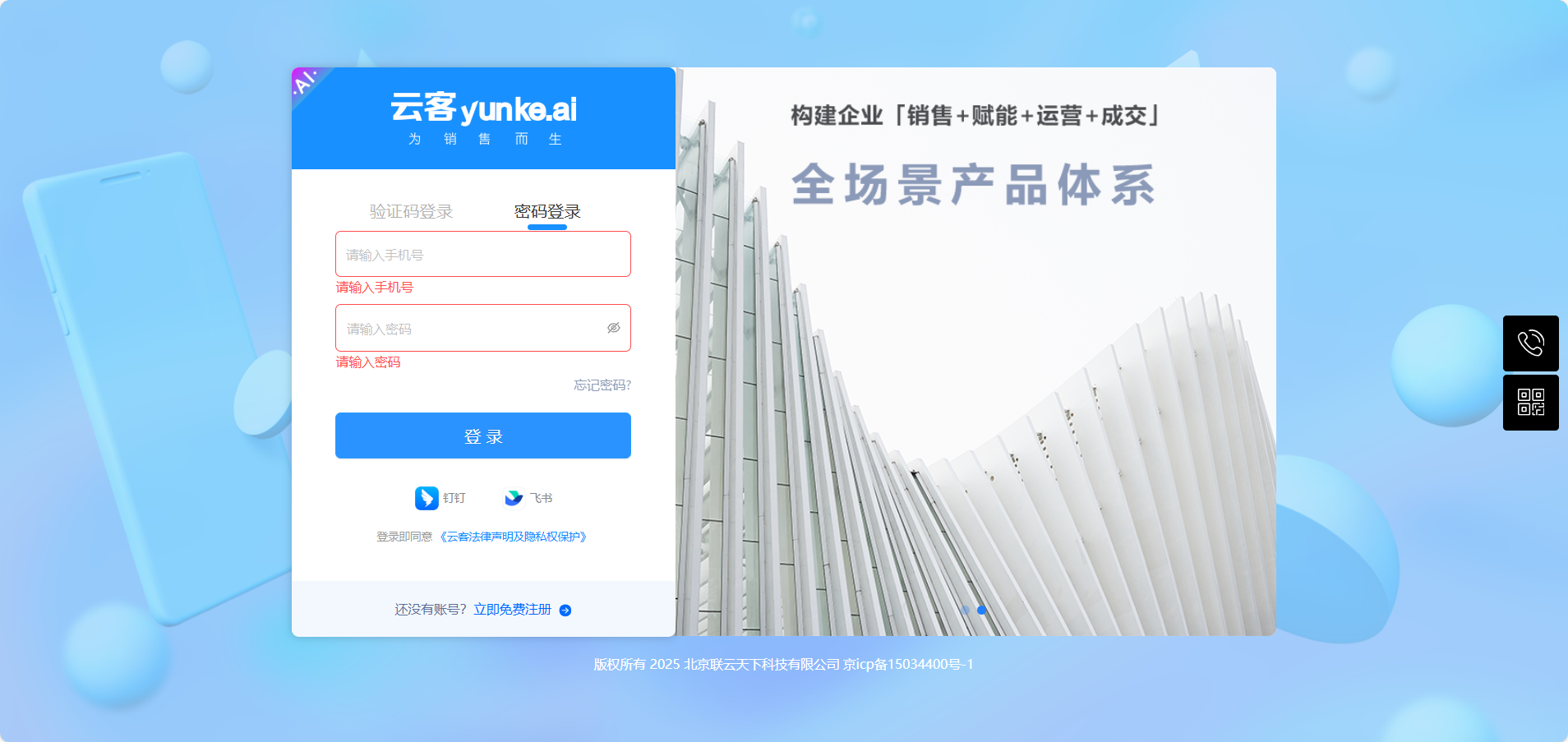
云客工作手机云服务后台通过统一地址进行系统访问,在浏览器地址栏中输入https://crm.yunkecn.com/cms/auth/login,输入注册时的超管员手机号用及密码登录系统。
PC端云服务平台登录首页如下图所示:
点击【设置】菜单,进入部门管理页面,部门管理实现对公司组织机构部门和部门人员信息的统一管理与维护。如下图所示:
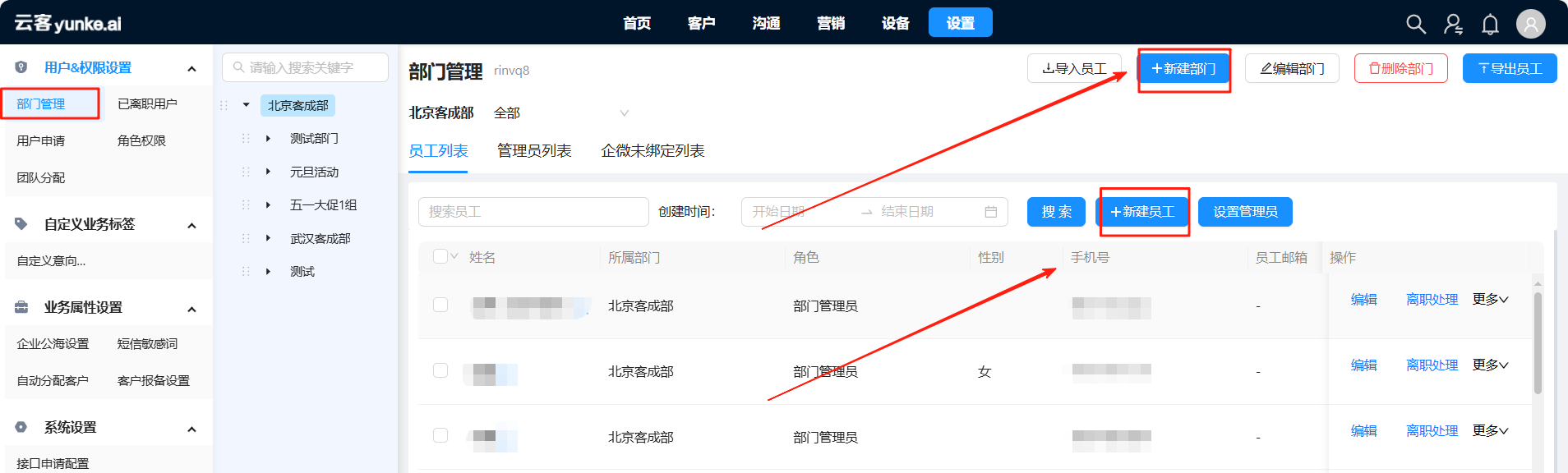
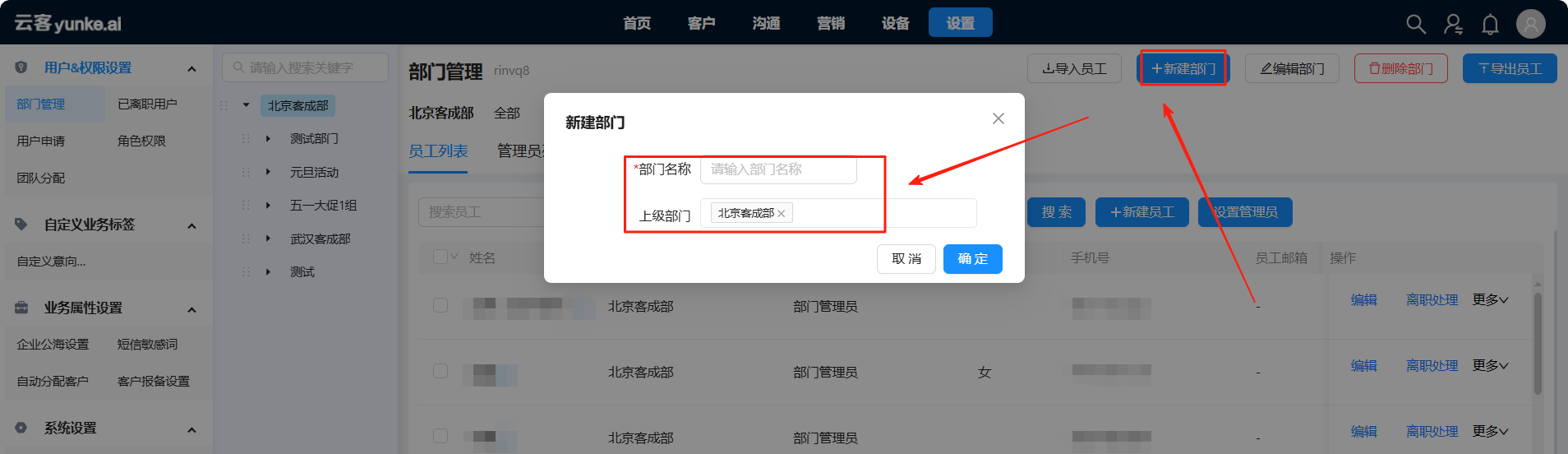
可按照单位组织机构进行部门设置,如下图所示;
部门设置完成后,可添加各部门的员工账号基本信息,设置员工姓名、手机号、角色及初始密码,使用手机号及初始密码即可登录工作手机。如下图所示:
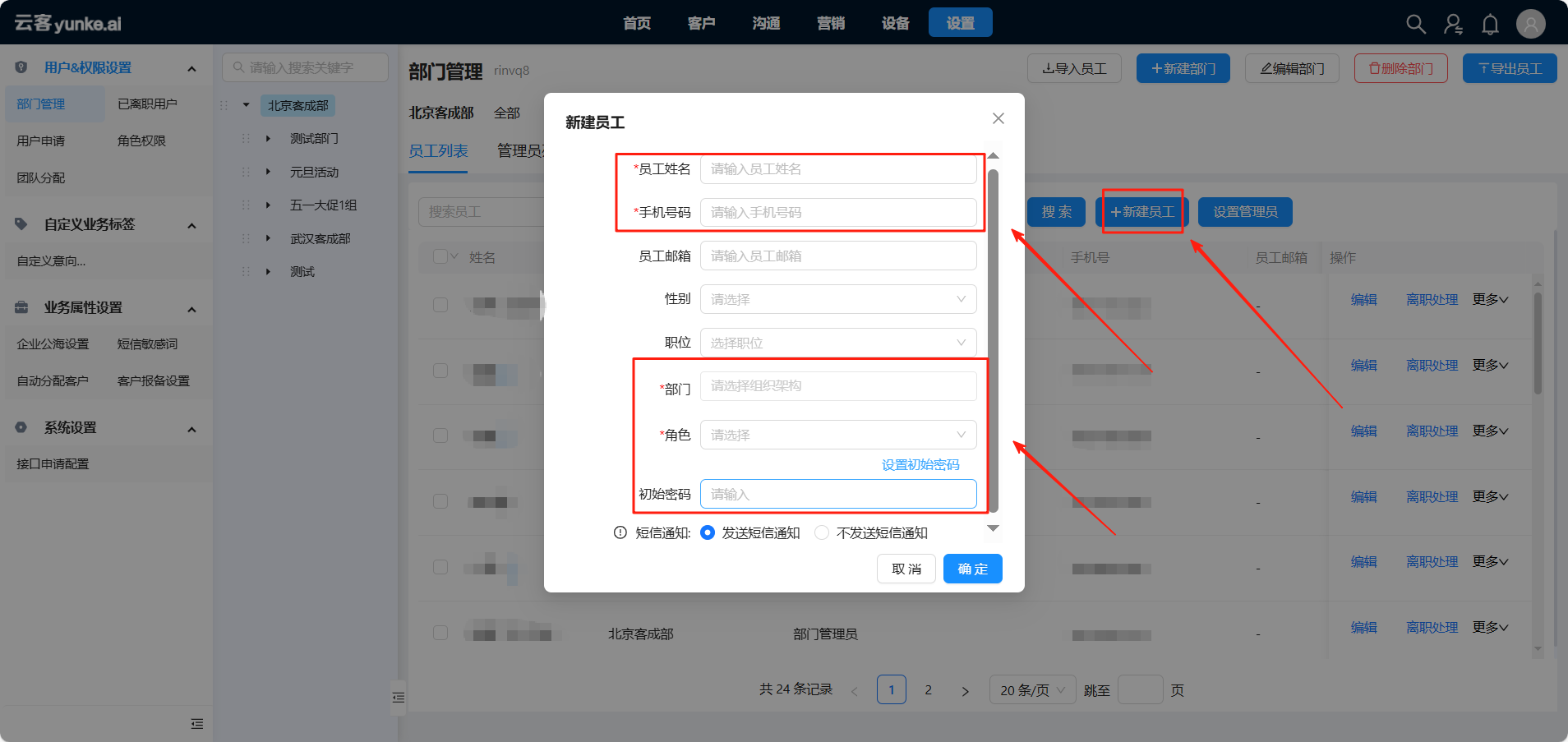
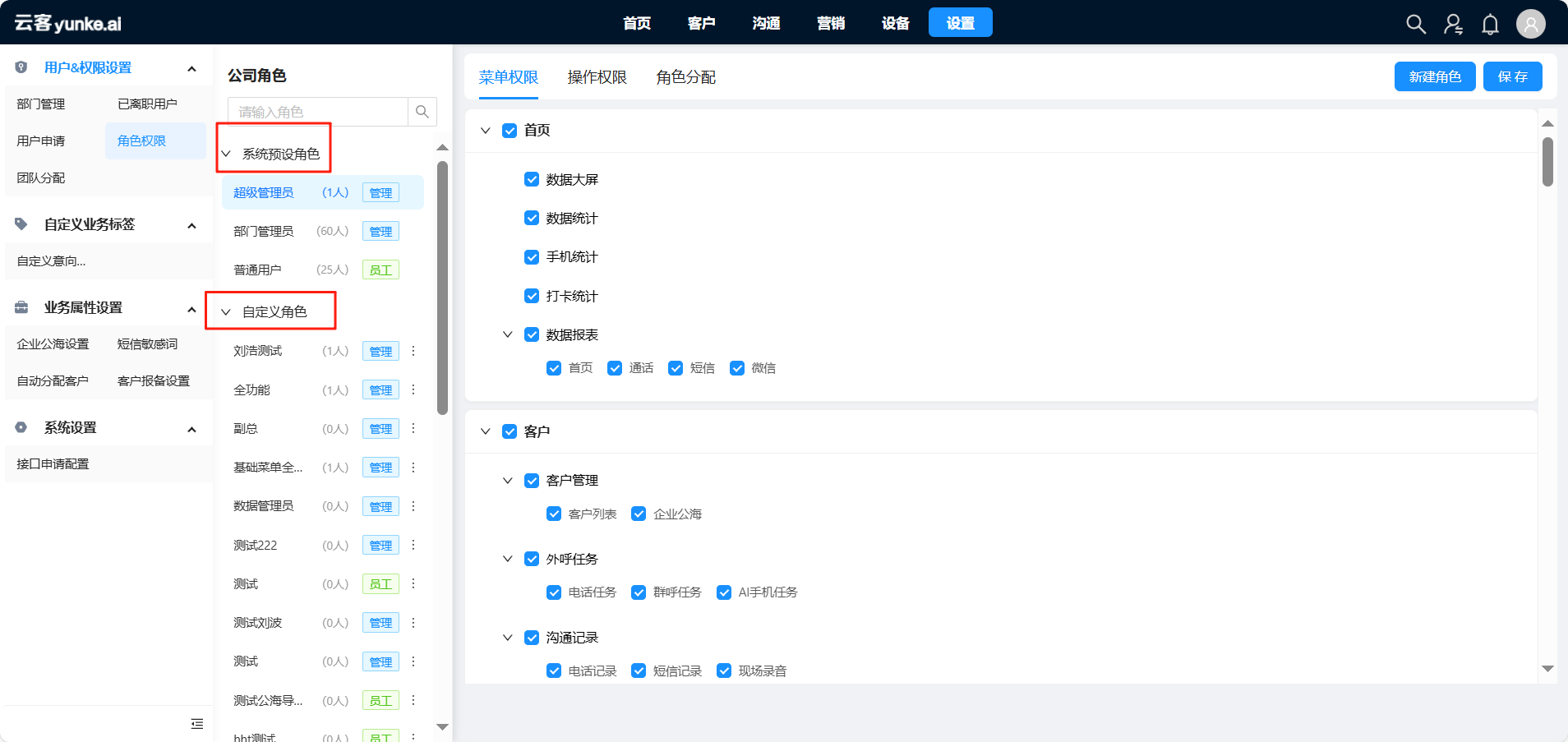
超级管理员可设置不同的角色,不同角色员工可使用的功能菜单不同。
激活工作手机
(1)首先,打开手机,进行联网操作,然后按照提示点击继续,直到进入手机桌面。
(2)进入手机桌面,找到“应用管理”app(如下图标)
(3)打开应用管理app后,点击“一键检测应用更新”。
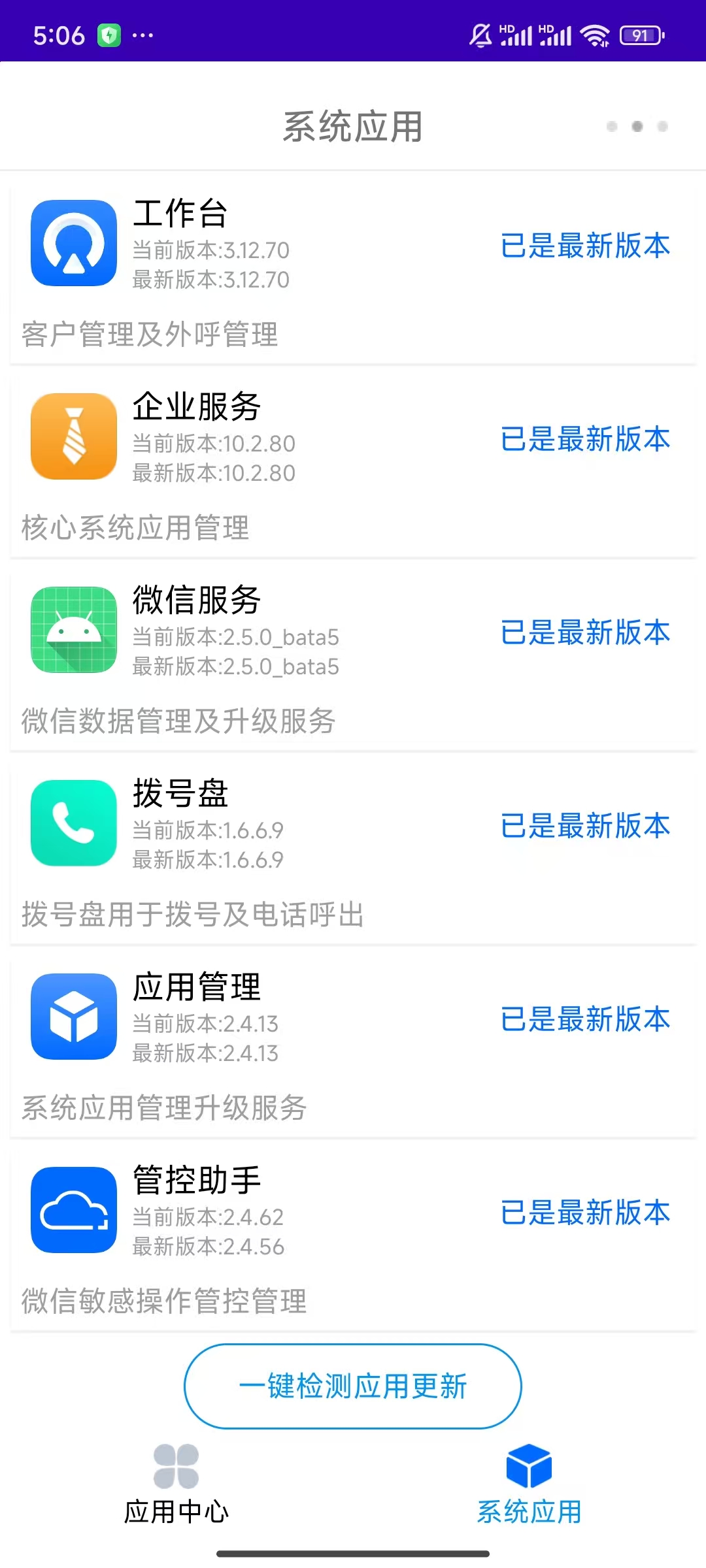
(4)手机自动下载应用,几十秒后会自动退出“应用管理”app。
(5)等待1-3分钟,发现并点击“工作台”app(如下图标)。
⚠️ 该步骤截图原图为 EMF 格式,浏览器暂不支持在线预览,请下载上方原始文档查看高清图。
(6)系统弹出“隐私协议”页面,点击“下一步”。
(7)进入“用户协议”后,点击“同意”。
⚠️ 该步骤截图原图为 EMF 格式,浏览器暂不支持在线预览,请下载上方原始文档查看高清图。
⚠️ 该步骤截图原图为 EMF 格式,浏览器暂不支持在线预览,请下载上方原始文档查看高清图。
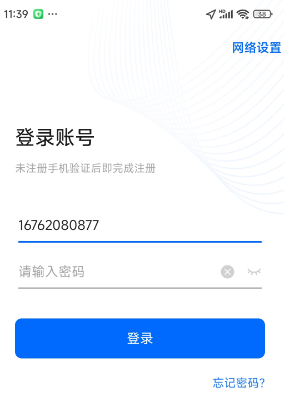
(8)输入管理员添加的手机账号,然后 输入密码 即可登录完成。
⚠️ 该步骤截图原图为 EMF 格式,浏览器暂不支持在线预览,请下载上方原始文档查看高清图。
导入客户联系方式,设置相关策略进行外呼
客户管理主要实现对客户基本信息的管理与维护,形成统一客户列表,同时进一步查阅客户通话历史、短信历史、企业公海信息及现场录音数据。
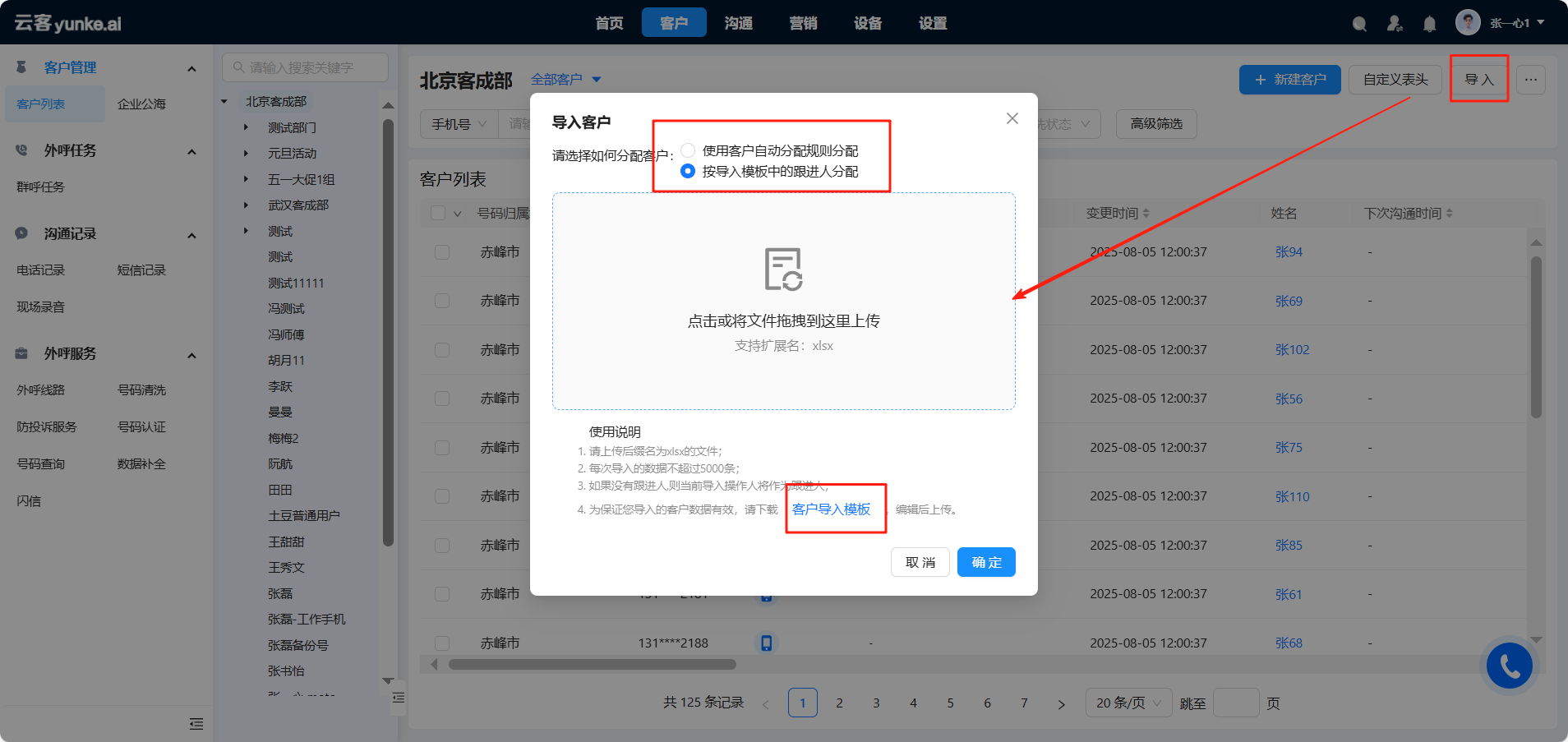
点击【客户】菜单,进入客户管理页面实现对客户基本信息的管理维护,可以通过手工输入和批量导入的方式新增客户基本信息,如下图所示:
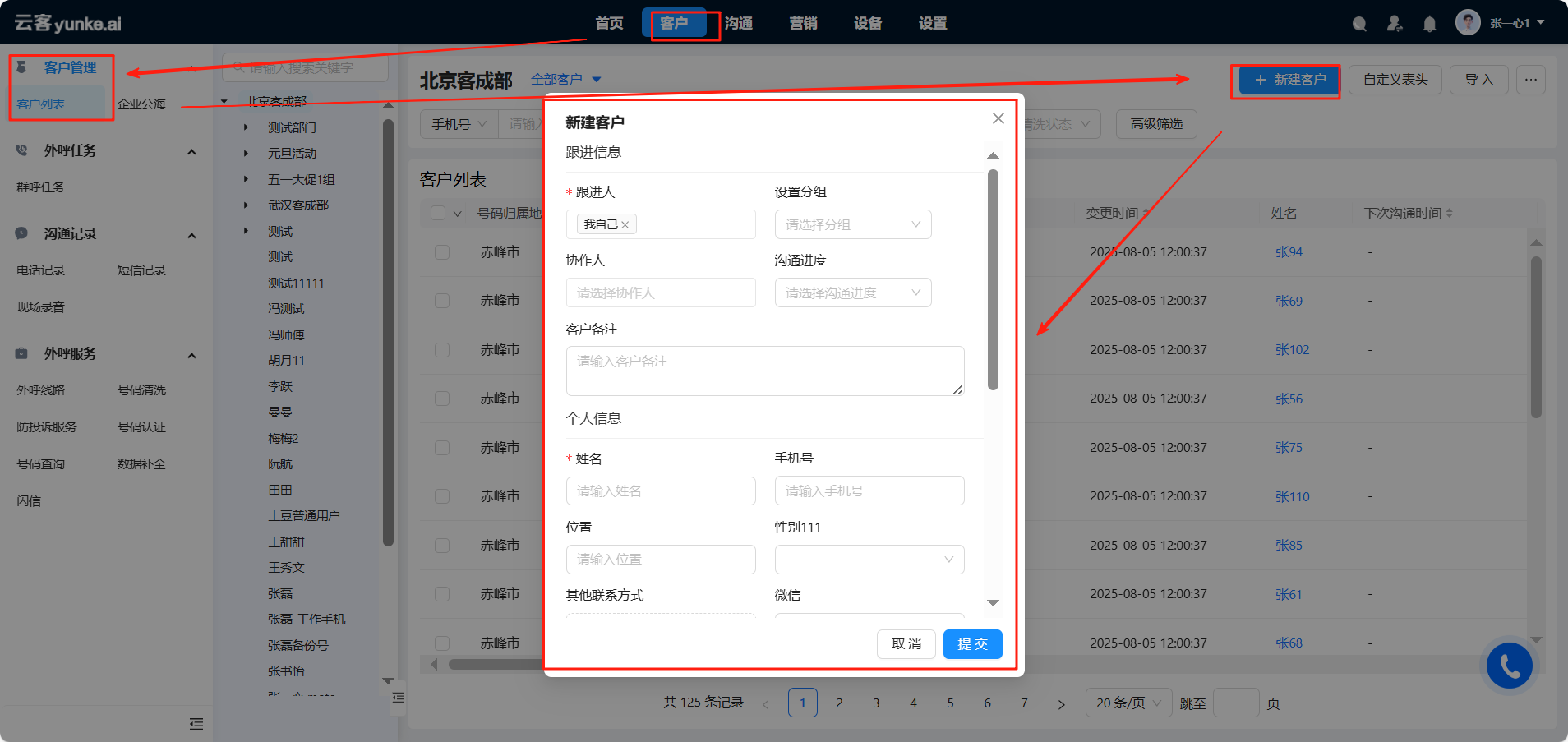
客户基本信息包括跟进人、姓名、手机号、邮箱、QQ、微信及职位等。
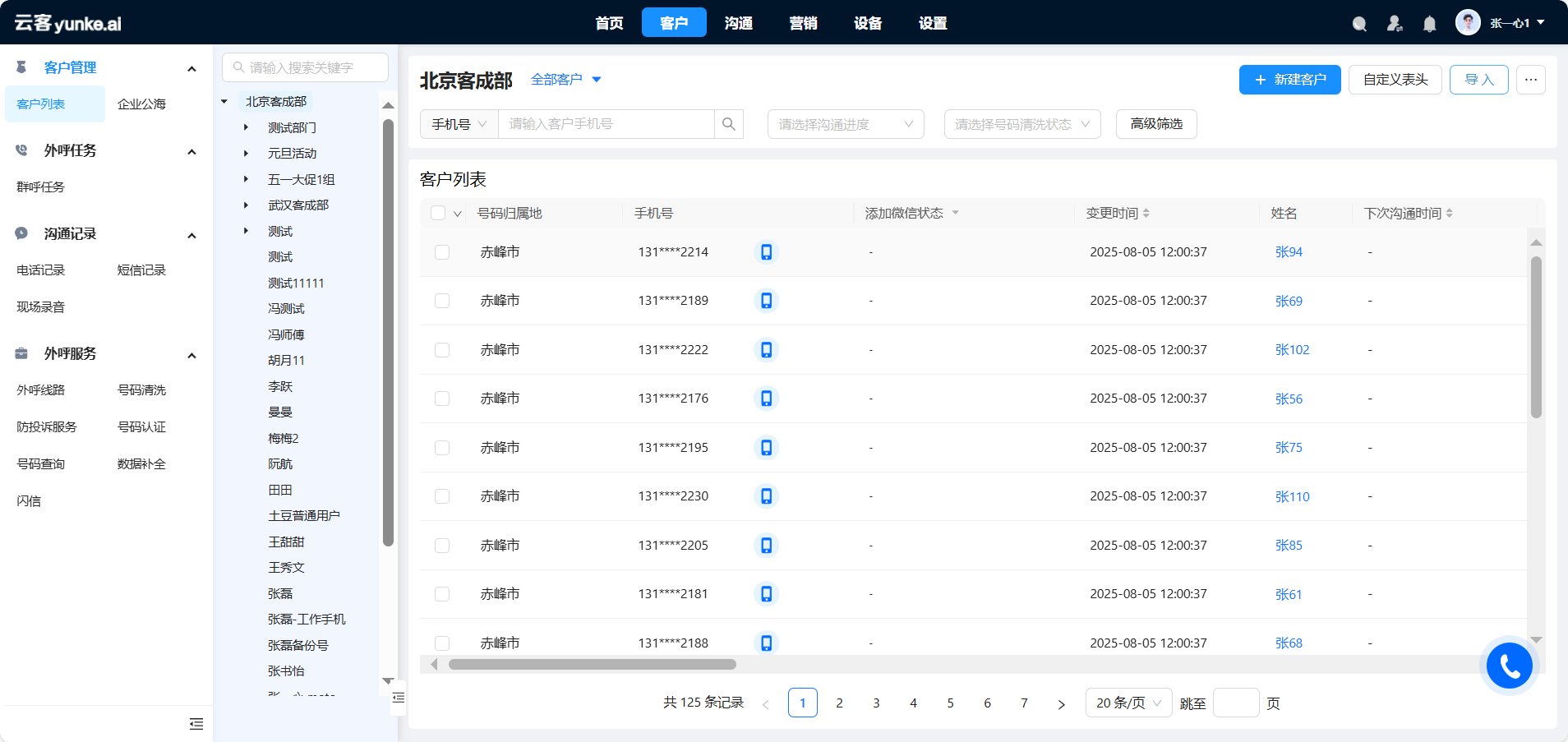
最终客户列表信息如下图所示:
手机设置
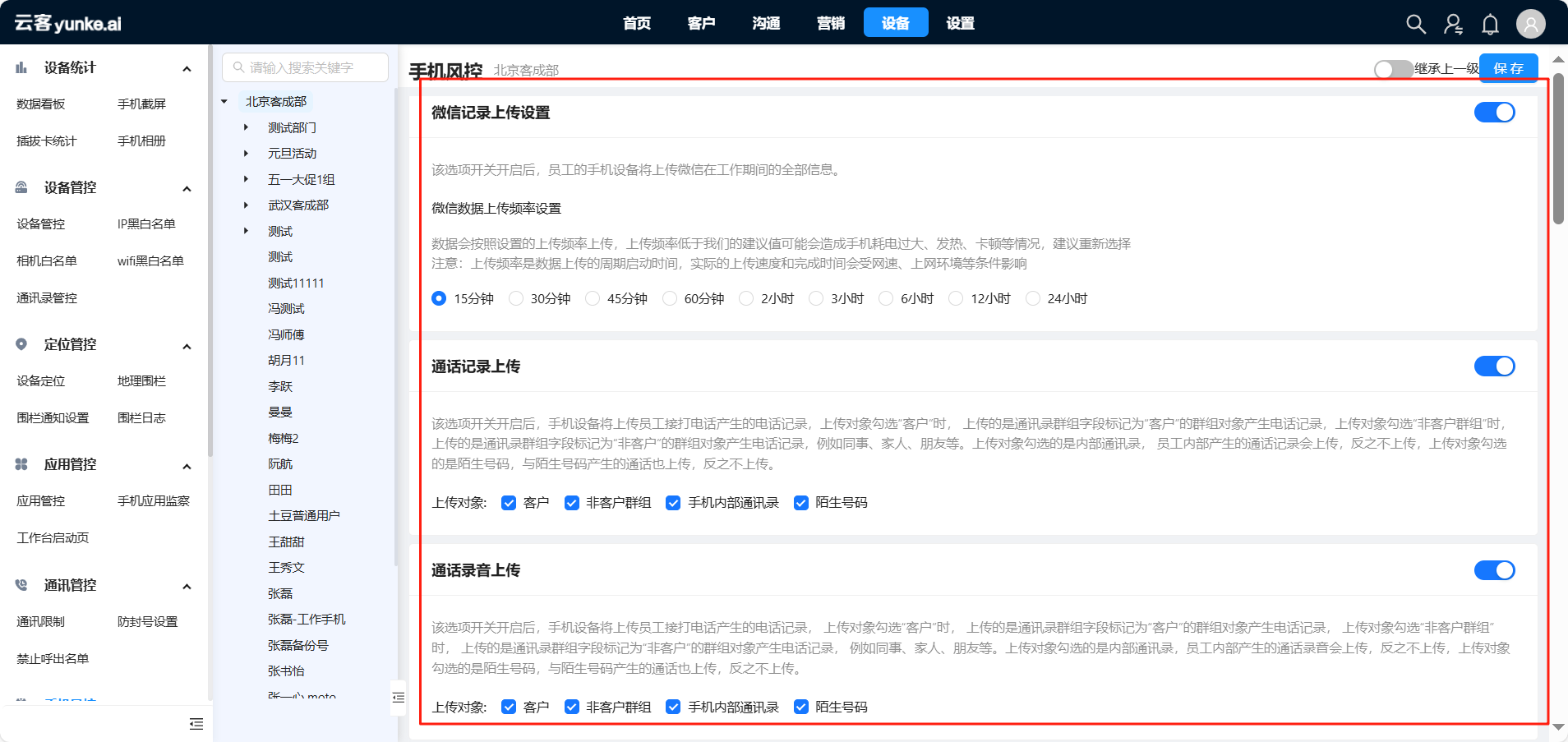
点击【设备】菜单,然后进入手机管理的“手机风控”页面,包括微信和通话上传设置,号码隐藏设置等,如下图所示:
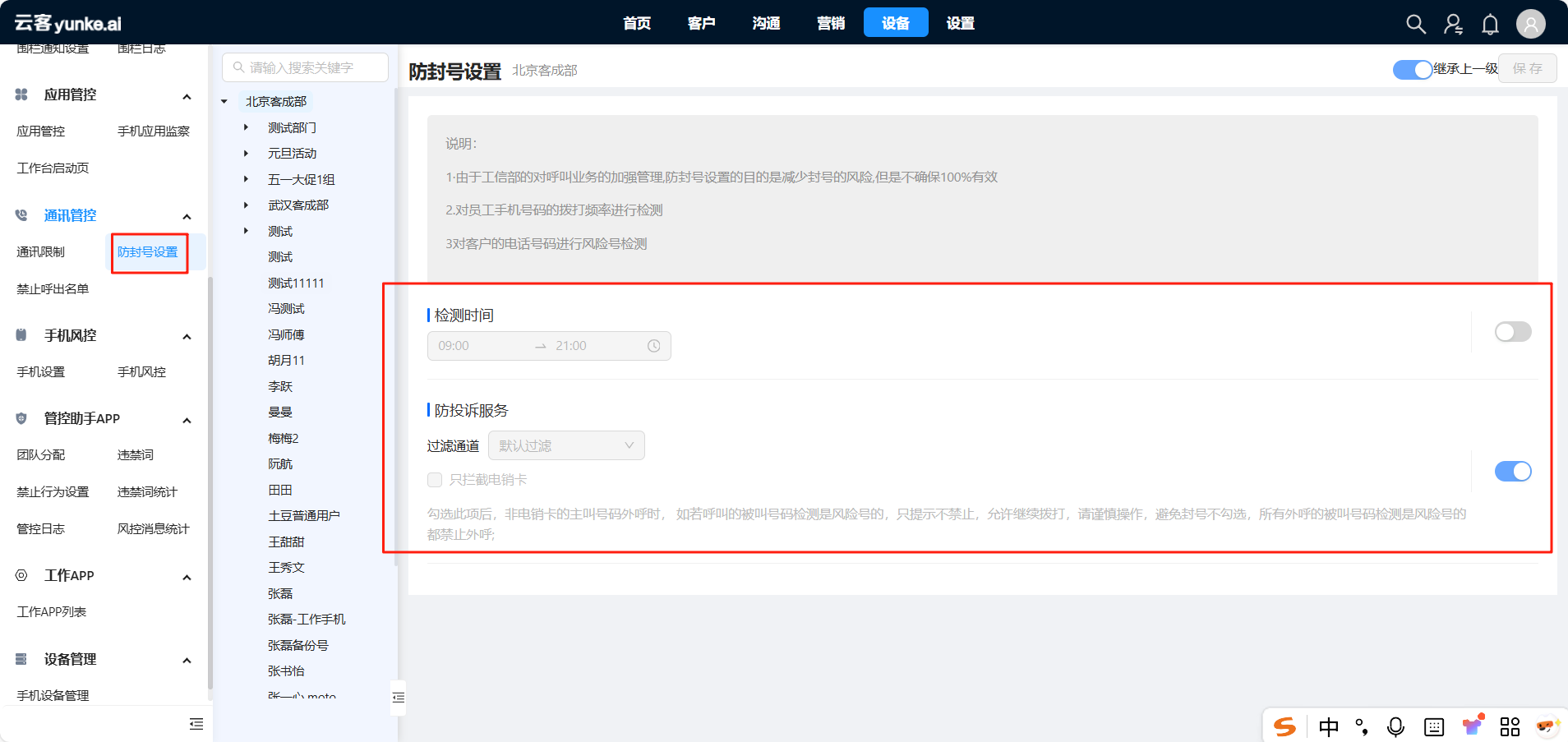
点击【设备】菜单,然后进入外呼管理的“防封号设置”页面,可以设置主叫和被叫的频次,防止封号,如下图所示:
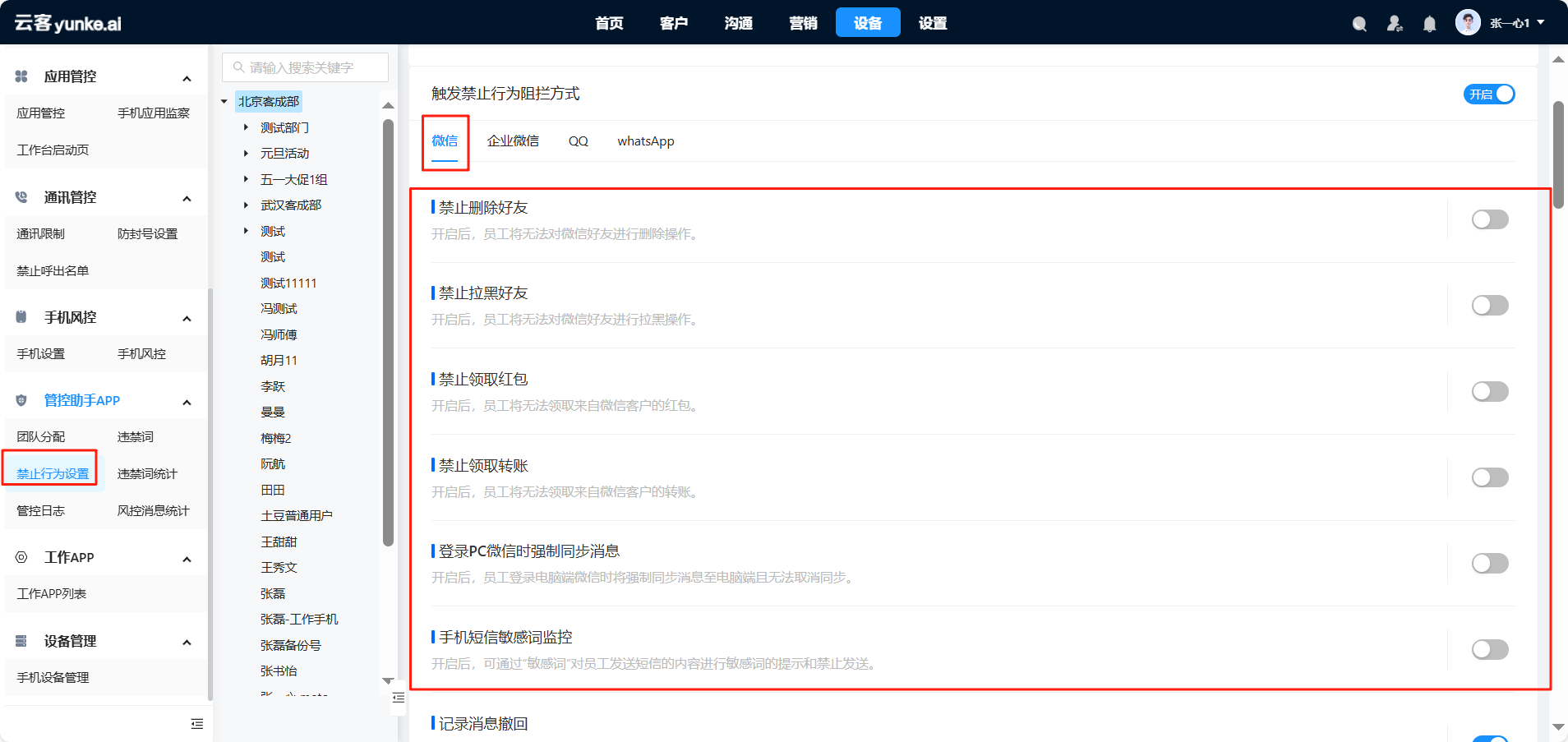
对手机微信进行相关管控设置
如果需要对手机设备的相关能力进行管控,可以通过点击【设备】菜单下的“管控助手APP端”页面进行相关团队分配设置,如下图所示:
通过员工手机号及密码登录工作手机
在界面中输入手机号,系统会自动判断该手机号是否注册过,若已注册过则显示密码输入框,正确输入密码后点击下一步进入手机主页面。
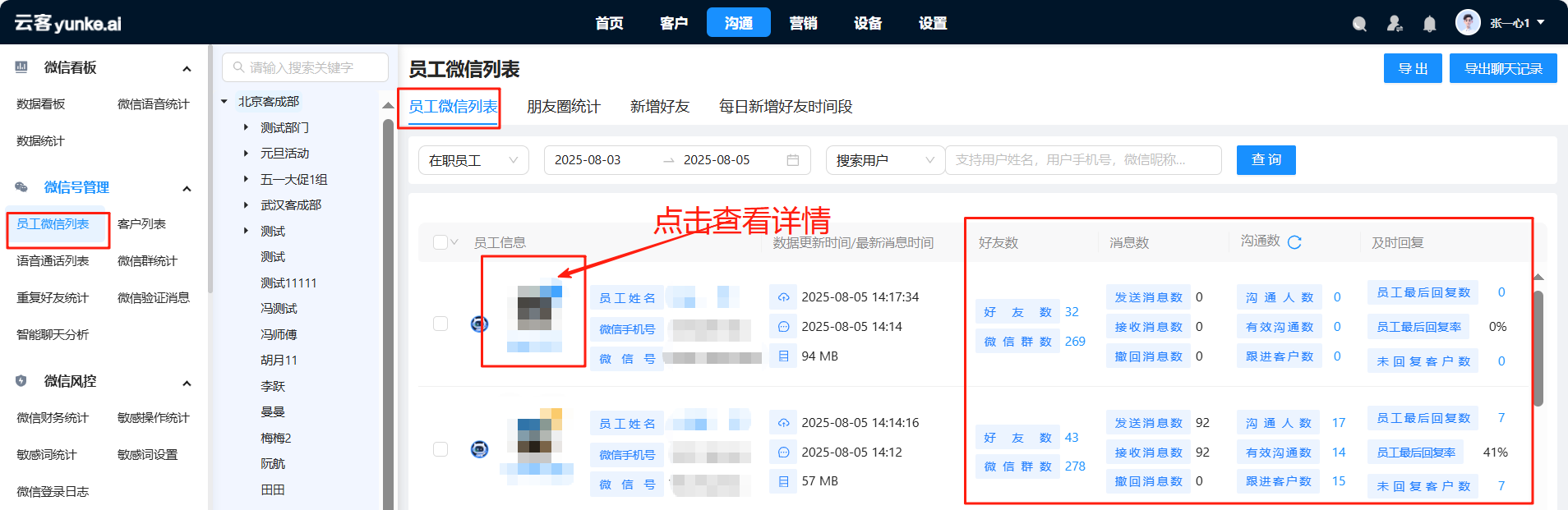
微信数据同步
首次登录工作手机两个小时之后,微信微信聊天、通话、语音、视频、财务转账等信息才会同步至云服务平台。
下载原始文档
如需高清截图或转发给客户,请下载原始文档: